HiNC啟用與教學
啟用HiNC於Windows系統
-
至官網下載HiNC安裝包並解壓縮:
https://superhightech-gitea.webredirect.org/HiNC-Deploy/HiNC-Manager-Win/archive/master.zip
-
插上HiNC授權鎖,執行資料夾內
HiNC-loop-with-update.bat。該腳本會於每次執行下載或更新HiNC軟件於HiNC資料夾。
首次執行過後,將產生HiNC子資料夾。
除appsettings會被保留以外,其他在HiNC資料夾中的檔案變更會在更新後被刪除。 HiNC資料夾內如果有非系統產生的更動,有可能使得下載或更新失敗,此時可以手動刪除整個HiNC資料夾然後再次執行
HiNC-loop-with-update.bat。如果HiNC軟件的預設載點速度太慢,可以先使用
HiNC-update-gitcode.bat至gitcode載點下載完成後,再執行HiNC-loop-with-update.bat。HiNC子資料夾內可找到
appsettings.json檔案,該檔案用來設定HiNC組態,包含網頁位置及使用者帳號密碼等。以下以預設值說明。HiNC 啟動時不會自動檢查授權更新。下面這段
LicenseManager設定是給獨立的授權工具使用的,出貨的 HiNC 伺服器不會讀取它,維持DoNothing即可。"LicenseManager": { //Available Command: "DoNothing","AutoLicenseUpdate","GetC2V","GenV2C","ApplyV2C","WriteInfo" "Command": "DoNothing", "Server": { "URI": "http://superhightech.com.tw:20201", } }appsettings.json檔案中預設創建../HiNC-Root作為資料與專案的存放位置。如果啟動HiNC時,反覆出現錯誤長訊息,可能是作業系統太舊或久未更新,請安裝
Microsoft Visual C++。 -
打開網頁瀏覽器,進入預設網址: http://localhost:4330
-
輸入預設使用者帳密即可登入使用。 帳號:
admin密碼:00000
單機多站
如果有開通多程序授權,可以使用不同 appsettings.<組態名稱>.json 伺服多個程序。每個程序可同時執行不同的專案。
同個主機中各程序appsettings.<組態名稱>.json中以下項目不可相同:
EndpointsDatabasePortCacheDbId
在命令列執行以下指令啟動指定程序:
dotnet run HiNcServer.dll --environment <組態名稱>
組態範例
以授權器作第二層伺服(多主機)
如果有開通多主機授權,其中一台機器當授權伺服器,其餘是被授權客戶端,兩邊都要設定,而且每一台都需要安裝 Sentinel 授權執行環境。請與我們聯繫索取目前的設定包,裡面有執行環境的安裝程式,以及授權伺服器端與客戶端的設定說明。
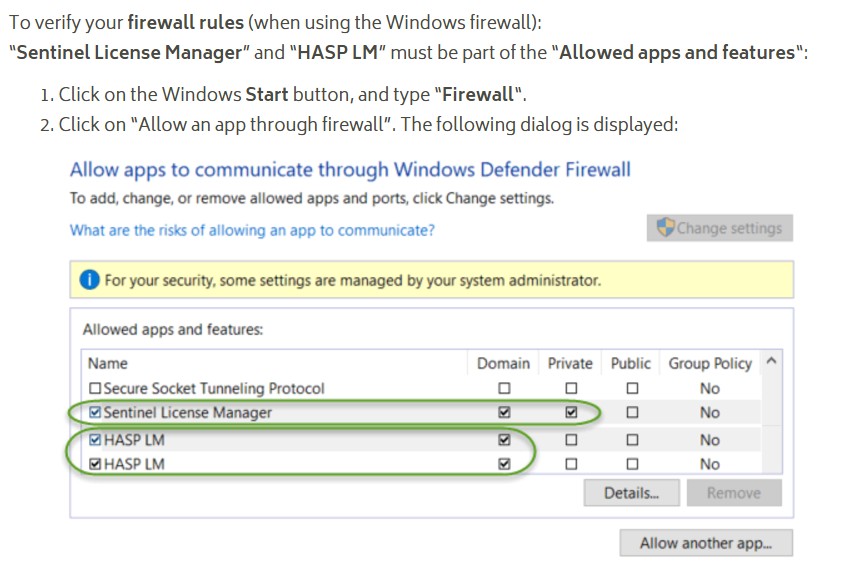
授權伺服器可能被windows防火牆擋住,可以開通如圖:
使用紅色授權鎖,單機運行同樣需要安裝 Sentinel 授權執行環境,不是只有多主機才需要。